Mac et iPad : ce qui marche, et ce qui reste à confirmer
Tu as un Mac ou un iPad et tu rêves d'un pavé de macros ? Sur Mac, c'est faisable : l'appli de réglage SayoDevice tourne dans Chrome ou Edge, puis le pavé se comporte comme un clavier de plus. Sur iPad, il faut un détour : on règle le pavé sur un ordinateur, puis on le branche à la tablette.
Pour la partie iPad, on s'appuie sur les guides d'Apple et sur le manuel SayoDevice. Ce qui reste à confirmer est marqué comme tel, et un pavé n'est jamais à acheter sur une promesse.
Sur Mac : régler le pavé
L'appli de réglage est une page web qui parle directement au pavé, grâce à une technologie appelée WebHID. D'après le site de compatibilité Can I use, Chrome et Edge la gèrent depuis leur version 89, Safari et Firefox pas du tout. Lance donc l'appli depuis Chrome ou Edge (adresse app.sayodevice.com), puis accepte la fenêtre qui demande l'accès à l'appareil.
Ce qui change par rapport à Windows
- La touche Win de l'appli joue le rôle de Commande : Apple fait correspondre la touche Windows à Commande, et Alt à Option. Si ça ne tombe pas où tu veux, les réglages du Mac (System Settings, Keyboard, Keyboard Shortcuts, Modifier Keys) permettent de réattribuer.
- N'active surtout pas le mode manette (joystick). Le manuel le déconseille sur macOS, où il peut provoquer des dysfonctionnements, et il faudrait un PC Windows pour le désactiver.
- Le texte en une touche, l'ouverture d'une adresse en une touche et le placement précis du curseur sont réservés à Windows.
- Le manuel signale que le sens de la molette est inversé sur Mac. Vérifie-le avant de la régler.
- Même mécanique que sous Windows pour les lettres : le pavé annonce des emplacements de touches selon la disposition américaine, que ton Mac traduit ensuite. Sur un clavier français, teste chaque macro avec A, Z, Q, W ou M, et pense à l'option AZERTY des options de l'appareil, prévue pour la saisie de texte (à tester sur Mac).
Avant de régler quoi que ce soit, ouvre les menus de ton appli : les raccourcis existants s'affichent à droite de chaque commande. Repère ceux que tu utilises le plus, ce sont les candidats évidents pour tes touches de pavé.
Les macros côté Mac
Le pavé envoie ses touches, c'est ensuite macOS et tes applications qui agissent. Pour faire plus qu'un raccourci, trois outils reviennent.
- L'app Raccourcis d'Apple : on double-clique un raccourci, on ouvre ses détails, puis on choisit Add Keyboard Shortcut avant de presser la combinaison.
- Keyboard Maestro coûte 36 $ en une fois, avec un essai gratuit, et demande macOS 10.13 ou plus.
- Karabiner-Elements, gratuit, remplace des touches par d'autres.
Au premier lancement, macOS te demande d'autoriser l'application dans les réglages de confidentialité et sécurité. C'est normal : une app qui pilote ton Mac passe par là. Le comparatif complet est dans meilleur logiciel de macro clavier.
Donner un raccourci à n'importe quelle commande de menu
Dans les réglages du Mac, la rubrique App Shortcuts de Keyboard Shortcuts te laisse créer ton propre raccourci pour une commande de menu de n'importe quelle appli, le Finder compris. Tu tapes le titre de la commande exactement comme il s'affiche, puis la combinaison voulue. Réserve : Apple précise que ça ne marche que pour des commandes de menu existantes, pas pour des tâches générales comme ouvrir une app. Pour ça, il faut Raccourcis ou Keyboard Maestro.
Sur iPad : un détour par l'ordinateur
Safari sur iPad ne gère pas WebHID, toujours d'après Can I use : impossible d'y ouvrir l'appli de réglage. Le plan tient donc en deux temps : tu règles le pavé sur un Mac ou un PC, puis tu le branches à l'iPad. Ça suppose que le pavé garde ses réglages. Le manuel le décrit pour les scripts, mais les annonces AliExpress ne le précisent pas : vérifie ton modèle avant d'acheter.
Le brancher
Apple range les claviers parmi les accessoires acceptés par le port USB-C de l'iPad, directement si l'accessoire a une prise USB-C, avec l'adaptateur USB-C vers USB sinon. Seulement, ce port sert aussi à la charge. Pour les deux à la fois, il te faudra un hub, que la page d'Apple cite elle aussi.
Ce que fait l'iPad des touches
Sur iPad, ce sont les applications qui décident. Apple donne par exemple Commande + Tab pour changer d'app et Commande + Espace pour ouvrir la recherche, et maintenir Commande affiche les raccourcis de l'app en cours. Apple décrit ça pour ses propres claviers. On n'a pas vérifié avec un pavé SayoDevice : teste avant de t'y fier.
Apple permet de changer l'action de Commande et des autres touches de modification dans Settings, General, Keyboard, Hardware Keyboard. Le nom des menus change avec la langue.
Quel pavé pour un Mac ou un iPad
Pour un premier pavé, on partirait sur cinq touches : assez pour tes raccourcis les plus fréquents, et compact dans un sac. Si tu veux plus de touches et deux molettes, le CM51+ existe, en plus gros. Tous les pavés de ce site se branchent par câble, d'après leurs annonces : sur un Mac portable, ça occupe un port, sur un iPad, le seul. Et l'appli de réglage est une page web, donc sans Chrome ni Edge, pas de réglage.
| Ton matériel | Notre avis |
|---|---|
| Un Mac, des raccourcis dans tes apps | Un pavé est une bonne idée. Règle-le dans Chrome ou Edge, puis ajoute Raccourcis ou Keyboard Maestro si tu veux des enchaînements. |
| Un iPad et un ordinateur | Faisable : réglage sur l'ordinateur, usage sur l'iPad. Vérifie d'abord que ton modèle garde ses réglages. |
| Un iPad, rien d'autre | Ce n'est pas pour toi : l'appli de réglage ne tourne pas sur iPad. Regarde les claviers à mémoire intégrée. |
| Tu préfères un autre format de pavé | Compare avec les alternatives au Stream Deck. |
Pour essayer sur Mac ou iPad
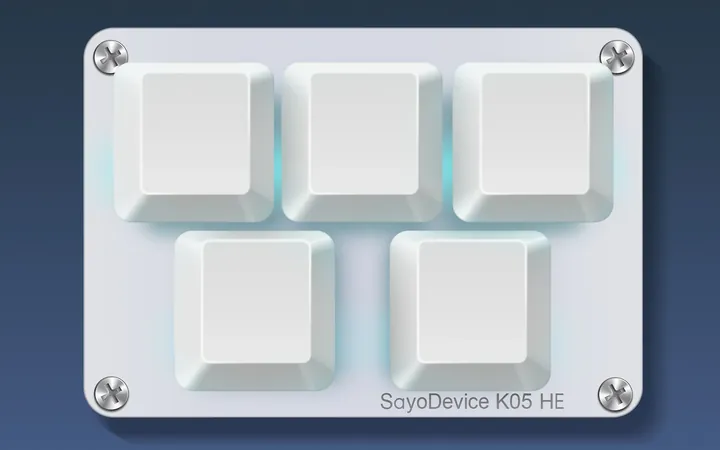
SayoDevice K05 HE
Cinq touches, compact d'après les photos. Pas de molette ni d'écran sur ce modèle : son annonce du 5 octobre 2026 est claire là-dessus.
Site indépendant, non affilié à la marque SayoDevice. Certains liens sont affiliés : on peut toucher une commission, sans surcoût pour toi. Prix : voir la page prix SayoDevice.