App web ou pilote : la réponse courte
Tu viens de recevoir ton SayoDevice et tu cherches le pilote à télécharger ? Tu n'en as pas besoin. La marque propose une application web, à l'adresse app.sayodevice.com, que sa documentation présente comme la version recommandée. Le site sayodevice.com charge la même application, et c'est lui que citent les annonces. Tu ouvres la page, tu autorises l'accès au pavé, et la configuration se fait dans le navigateur.
Un client à installer existe tout de même : la V3, hors ligne (la V2 n'est plus mise à jour). Il sert surtout à enregistrer des scripts, car cette fonction était encore « en développement » dans l'app web le jour de notre lecture. Son lien se trouve en haut à droite de l'app.
Quel navigateur : Chrome ou Edge, pas Firefox
Pourquoi cette exigence ? L'app parle au pavé par WebHID, un accès sécurisé du navigateur aux périphériques de type clavier. D'après les tableaux de compatibilité de MDN, la référence des développeurs web, WebHID existe dans Chrome depuis la version 89, et Edge comme Opera le reprennent. Firefox et Safari ne le gèrent pas, et Chrome sur Android non plus. La doc de la marque recommande d'ailleurs Chrome ou Edge.
En clair : pas de réglage depuis un téléphone, et si tu navigues sous Firefox ou Safari, ouvre Chrome ou Edge le temps de régler ton pavé. Au premier accès, le navigateur affiche une fenêtre pour autoriser la connexion à l'appareil : c'est normal, c'est la sécurité de WebHID. Côté systèmes : Windows, Linux et macOS d'après les annonces.
Première connexion, pas à pas
- Branche le pavé à l'ordinateur avec le câble USB-C fourni.
- Va sur app.sayodevice.com avec Chrome ou Edge. Si la page met plus d'une minute à s'afficher, la doc conseille de la recharger sans cache avec Ctrl + F5.
- Accepte la fenêtre du navigateur qui demande l'accès à l'appareil, puis choisis ton pavé dans la liste.
- Si l'app signale une mise à jour du firmware, lis d'abord la section dédiée plus bas.
- Lance une calibration, puis appuie sur chaque touche pour vérifier qu'elle répond.
Un acheteur du CM51 écrit que « le logiciel nécessite un certain temps d'adaptation mais tout fonctionne parfaitement » (AliExpress, 23 mai 2026). La documentation officielle n'existe qu'en anglais et en chinois, d'où ce guide.
Ce que le logiciel permet de régler
| Zone | Ce qu'on y règle |
|---|---|
| Touches | Une lettre, un raccourci comme Ctrl + C, un clic de souris, un réglage de volume, une action à l'appui et une autre au relâchement, ou deux actions selon que l'appui est court ou long (seuil de 300 ms). Boucles, verrouillage et couches selon le modèle. |
| Éclairage | Couleur fixe, respiration, clignotement, fondu, voyants de verrouillage. Pour tout éteindre, mets la couleur à 0, 0, 0. |
| Écran | Sur les modèles qui en ont, jusqu'à 16 couches : barre de course, compteur de frappes, chat Bongo, texte, tes images (avec compression, la place étant limitée). |
| Scripts | Des enchaînements d'actions avec des délais, pour les macros plus poussées. |
| Options de l'appareil | Fréquence d'envoi USB, délai de relâchement, disposition AZERTY pour les mots de passe, éclairage, mode manette, sauvegarde et firmware. |
Sources : pages « Key Bindings », « Lighting », « Screen » et « Device Options » de la doc officielle.
Deux restrictions : le mode manette, le texte en une touche et l'ouverture d'une page web en une touche ne marchent que sous Windows, et le mode manette ne doit surtout pas être activé sous macOS. Si c'est fait par erreur, il faut repasser par un ordinateur Windows pour le désactiver.
Régler le Rapid Trigger sans se perdre
C'est pour lui que tu as pris un pavé magnétique, alors autant le régler pour de bon. Le principe : la touche ne se relâche pas en arrivant en haut de sa course, mais dès que tu remontes d'un petit cran, et elle repart dès que tu rappuies d'un petit cran. Le logiciel te laisse fixer la taille de ces crans. Voici les cinq réglages et leurs valeurs d'origine.
| Réglage | Ce qu'il fait | Valeur d'origine |
|---|---|---|
| Déclenchement (Trigger) | Position fixe à partir de laquelle la touche compte comme enfoncée | 0,3 mm |
| Relâchement (Release) | Position fixe à laquelle elle compte comme relâchée, avec la priorité la plus haute | 0,2 mm |
| Zone du Rapid Trigger | Partie de la course où le Rapid Trigger agit | 0,5 à 3,8 mm |
| RT Trigger | Distance à enfoncer, depuis le dernier relâchement, pour redéclencher | 0,2 mm |
| RT Release | Distance à remonter, depuis le dernier appui, pour relâcher | 0,4 mm |
Valeurs de la page « Hall Keys » de la doc officielle, consultée le 5 octobre 2026. Le menu du pavé en affiche d'autres : fie-toi à lui.
Les garde-fous de la documentation
Pars des valeurs d'origine, que la doc recommande de ne pas toucher sans raison, puis respecte ces limites.
- Garde le relâchement au-dessus de 0,1 mm et le déclenchement au moins 0,1 mm plus profond que lui. Sans cette marge, le jeu de la tige peut empêcher le relâchement.
- Ne pousse pas la zone du Rapid Trigger au-delà de 3,8 mm : la tige peut ne pas aller au fond, ce qui provoque un faux relâchement.
- Pour couper le Rapid Trigger, règle RT Trigger et RT Release au-dessus de la taille de la zone.
Dans l'app, renseigne aussi la bonne course pour ton switch, que donne sa fiche : sans elle, la précision n'y est pas. La doc évoque aussi, pour certains modèles, un « RT Match » contre les rebonds (30 à 60 conseillé) et un multi-échantillonnage (10 conseillé) : lesquels ? à confirmer.
Calibrer : quand et comment
Calibre au premier usage, comme le conseillent les annonces, après un changement de switch, et dès qu'une touche ne remonte plus complètement : ces deux derniers cas sont la consigne de la doc. Dans l'app, tu calibres toutes les touches d'un coup, ou une seule après l'avoir sélectionnée. Sur un pavé à molette, appuyer dessus calibre tout ; la tourner pour choisir une touche, puis appuyer, ne calibre que celle-là. Sur l'écran du pavé, la doc demande d'enfoncer la touche à fond puis de la relâcher, sans forcer.
Régler sans ordinateur : le menu du pavé
Ton pavé a un écran et une molette ? Alors il se règle aussi tout seul. Allume-le, fais un appui long sur la molette, et un menu intégré s'ouvre : tu tournes pour défiler, tu cliques pour valider. On y trouve la calibration, la course des touches avec test en direct, la fréquence USB, le compteur de frappes et le retour aux réglages d'usine.
Un détail surprend : l'écran propose le chinois simplifié, l'anglais et le japonais, pas le français. Les valeurs d'origine y diffèrent aussi de celles de l'app (déclenchement à 1,1 mm, relâchement à 0,8 mm), sauf pour RT Trigger et RT Release, identiques. Le menu varie selon le firmware : s'il ne ressemble pas à la doc, cherche d'abord une mise à jour.
Mettre à jour le firmware sans casser le pavé
Le firmware, c'est le petit programme interne du pavé. Après la connexion, si une mise à jour existe, l'app l'indique par une icône : un clic pour entrer en mode mise à jour. Ensuite, la doc fixe trois règles.
- À la première mise à jour, cherche l'appareil à la main et choisis celui nommé « Bootloader » ou « BL DEV » ; la mise à jour démarre alors toute seule.
- Ne débranche jamais le pavé avant la fin de la barre de progression, et assure-toi d'une alimentation stable.
- Si une erreur survient ou si la barre se fige longtemps, recharge la page et recommence.
Notre conseil : reste sur le firmware officiel, car des versions modifiées existent sur GitHub mais un usage normal n'a aucune raison d'y toucher. Et sauvegarde tes réglages avant, avec l'outil de l'app. Un acheteur du CM51 en conseille « de temps en temps », le logiciel étant selon lui « un peu bugueux » (AliExpress, 20 déc. 2025).
Quand ça bloque
- Le pavé n'apparaît pas dans la liste ? Vérifie le navigateur et la fenêtre d'autorisation, puis rebranche le câble.
- Une touche répond deux fois. Augmente le délai de relâchement, de 10 ms par défaut : la doc suggère 20 ms ou plus en cas de double clic.
- Tes mots de passe en une touche sortent en QWERTY ? Coche « AZERTY » dans les options du pavé.
Et ton modèle, il se règle ici ?
| Modèle | Logiciel | Ce qu'on sait |
|---|---|---|
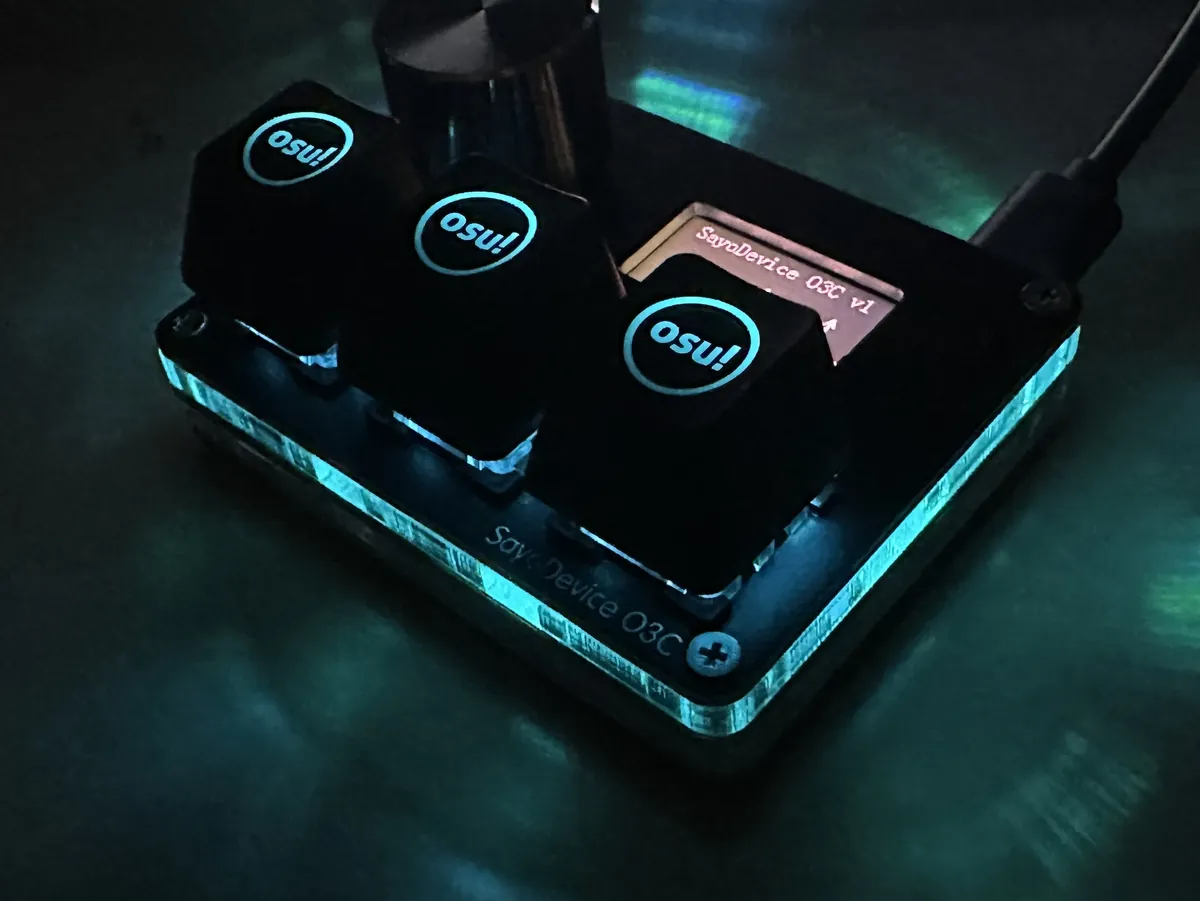
| O3C | App web | L'annonce cite sayodevice.com dans le navigateur et un calibrage en un clic. |
| K05 HE | App web, d'après un acheteur | Un acheteur dit que le site reconnaît son pavé (AliExpress, 29 juill. 2026). |
| CM51 et CM51+ | Un logiciel de réglage | Type exact (app web ou client) : à confirmer. |
| CM3 | à confirmer | L'annonce n'a pas été relue ce jour-là. |
Pas encore de pavé ?
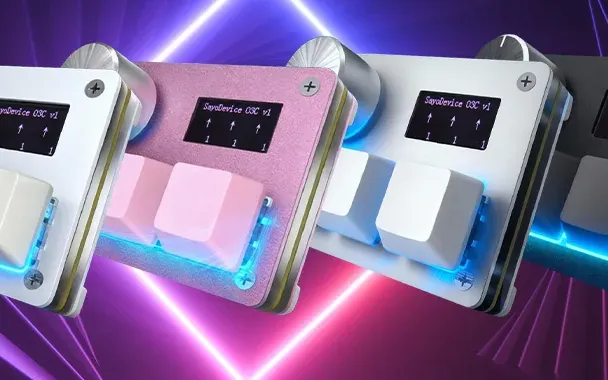
SayoDevice O3C
Celui qu'on conseille pour osu!. De 39,59 à 48,59 € au relevé du 5 octobre 2026.
Site indépendant, non affilié à la marque SayoDevice. Certains liens sont affiliés : on peut toucher une commission, sans surcoût pour toi.