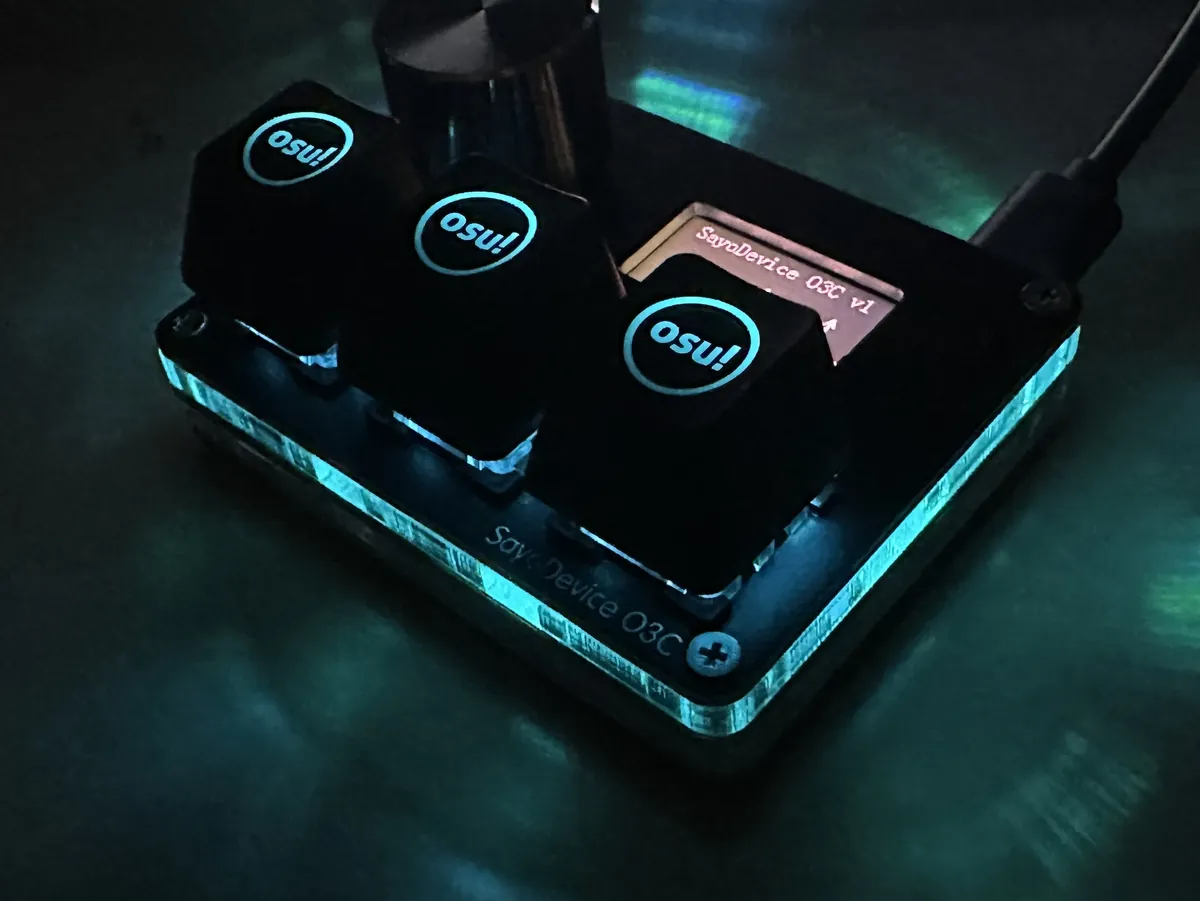
Combien de touches, selon le mode
Avant d'acheter quoi que ce soit, regardons ce que le jeu te demande. En osu! standard, tu alternes deux touches, une par doigt, pendant que la souris ou la tablette promène le curseur. Le wiki d'osu! donne Z et X par défaut, baptisées K1 et K2 dans le jeu, et précise que le clavier avec la souris est le style le plus répandu : il ménage la main qui tient la souris.
Les autres modes réclament plus de doigts. C'est là que la taille du pavé compte.
| Mode | Touches par défaut | Pavé adapté |
|---|---|---|
| osu! standard | Z et X | 3 touches suffisent : O3C ou CM3 |
| osu!taiko | Z, X, C et V (rouge : X et C, bleu : Z et V) | 5 touches : K05 |
| osu!mania | Une par colonne, souvent de 4 à 7 | 5 touches pour 4 colonnes (K05), une dizaine au-delà (CM51+) |
Touches par défaut : wiki d'osu!, relevé le 5 octobre 2026. Le mania a sa page : clavier osu!mania.
Une relance rapide. Dans osu! stable, on relance la map en maintenant un instant Ctrl + R ou la touche `, d'après le wiki. Donne l'une des deux à ta troisième touche et tu recommences sans lâcher la souris.
Brancher le pavé et lui donner Z et X
Bonne nouvelle ! Un pavé SayoDevice se présente au PC comme un petit clavier. Pas de pilote à installer, tout passe par une app web qui tourne dans Chrome ou Edge. D'ailleurs, pour le jeu, ce ne sont que des touches.
- Branche le pavé en USB, puis ouvre l'app SayoDevice dans Chrome ou Edge.
- Sélectionne une touche du pavé, garde le mode « Default » et clique la lettre Z. Même chose avec X pour la seconde touche.
- Dans osu! stable, rien à changer si ton pavé envoie Z et X : ce sont déjà les touches par défaut. Pour en prendre d'autres, ouvre les options (Ctrl + O), section Input, bouton « Change keyboard bindings ». Dans osu!lazer, va dans Settings, section Input, « Shortcuts and gameplay bindings », puis Configure.
- Toujours dans osu! stable, coche « Always show key overlay » dans les options de jeu, puis lance une map : K1 et K2 doivent s'allumer à chaque appui.
Un détail du manuel officiel mérite un coup d'œil. Le mode « Default » garde la touche enfoncée au moins 20 ms, et le manuel renvoie vers le mode « Keyboard », sans délai ajouté, pour les appuis plus courts. Pour un jeu de rythme, vise plutôt celui-là.
Les noms viennent du wiki d'osu! pour la version stable et du code d'osu!lazer, relevés le 5 octobre 2026. Une mise à jour peut les déplacer : dans osu! stable, la recherche des options retrouve un réglage par son nom.
Gagner en réactivité sans courir après des fantômes
Un pavé rapide ne sert à rien si le reste de la chaîne traîne. En clair : mesure d'abord l'enjeu. D'après le wiki, la fenêtre d'un 300 se calcule ainsi : 80 ms moins 6 ms par point d'OD, de chaque côté du bon moment. L'OD, c'est la difficulté de précision de la map. À OD 9, il reste 26 ms de marge, et chaque milliseconde perdue entre ton doigt et l'écran la grignote.
Trois endroits où agir.
- Dans le jeu. Reste en plein écran : le wiki dit qu'il réduit en général la latence d'entrée, et le jeu t'avertit quand tu le quittes. Garde le limiteur d'images sur « Optimal » : « Unlimited (gameplay) » est déconseillé et le wiki juge l'écart de latence imperceptible. Laisse aussi le mode de compatibilité audio décoché sauf problème de son, car il fait appel à un moteur plus ancien, à latence plus haute.
- Côté pavé, les annonces AliExpress parlent d'une fréquence USB de 8 000 Hz, alors que le manuel officiel donne 1 000 Hz par défaut. Le choix se fait dans les options de l'appareil, dans l'app. Le mode de touche sans délai, vu plus haut, joue aussi.
- Dans tes oreilles : le décalage audio. C'est le réglage qu'on oublie, et il est juste en dessous.
Le décalage audio, pas à pas
Les sons de frappe te semblent toujours en avance ou en retard, quelle que soit la map ? Il s'agit de l'« universal offset ». Le wiki conseille de le laisser à 0 tant que toutes les maps ne sont pas décalées.
- Ouvre les options avec Ctrl + O et tape « offset » dans la recherche.
- Clique « Offset wizard » : un métronome tourne sur la dernière musique que tu as lancée.
- Règle la valeur avec les flèches haut et bas jusqu'à ce que le métronome colle à la musique. Sons trop tôt : baisse la valeur. Trop tard : monte-la.
- Quitte avec Esc : la valeur est enregistrée.
Une seule map qui cloche ? Pendant la partie, les touches + et - règlent le décalage local de cette map, avec Alt pour des pas plus fins. Dans osu!lazer, le réglage s'appelle « Audio offset », et le jeu propose un décalage suggéré après quelques parties.
Montrer ses touches en stream
Tu streames ou tu postes tes parties ? Deux solutions, cumulables. La première est dans le jeu : « Always show key overlay » affiche K1 et K2 pendant la partie. La seconde est un plugin pour OBS, Input Overlay, qui montre clavier, souris et manette à l'écran sous Windows et Linux. Quant à l'écran de l'O3C, les annonces disent qu'il affiche la course des touches et un compteur d'appuis.
Quel pavé choisir pour jouer
Ces réglages valent pour toute la gamme. Pour osu! standard, on garde le pavé à trois touches ; pour le taiko ou le mania, il en faut cinq ou plus (voir le tableau plus haut).
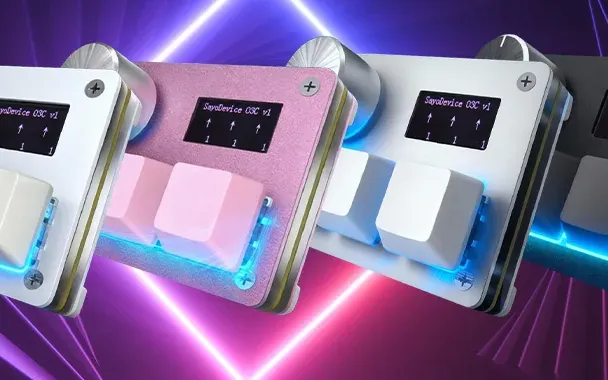
Notre conseil pour osu!
SayoDevice O3C
3 touches, une molette et un petit écran, en plusieurs versions de switchs. Les prix sont sur la page prix SayoDevice.
Site indépendant, non affilié à la marque SayoDevice. Certains liens sont affiliés : on peut toucher une commission, sans surcoût pour toi.
Les autres pavés sont classés dans notre comparatif meilleur clavier osu!, et le choix des switchs a son guide : switchs pour osu!.