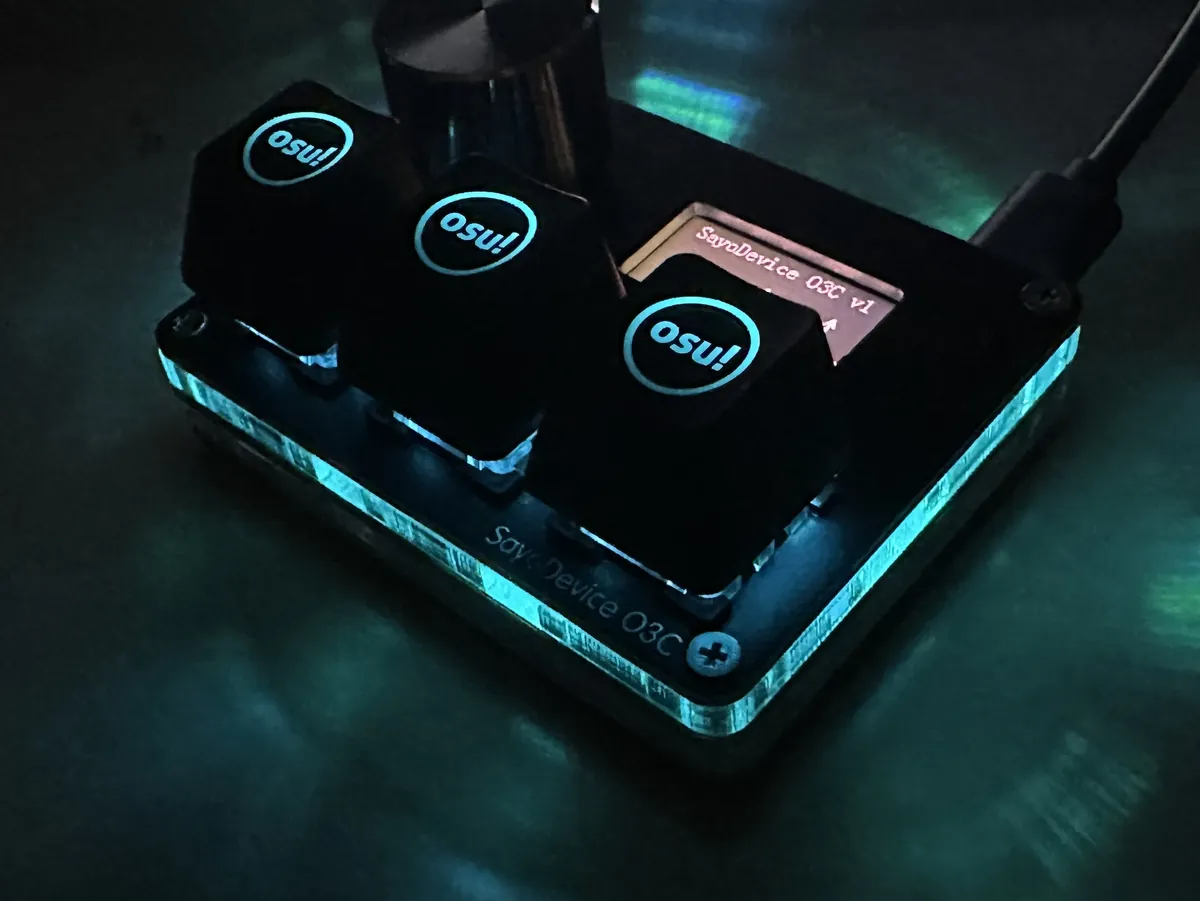
Pars de ce que tu répètes, pas du pavé
Les meilleures macros sont ennuyeuses. Ce ne sont pas des enchaînements de vingt touches, ce sont ces trois raccourcis que tu refais cent fois par jour et que tes doigts connaissent à peine. Pendant une semaine, note ce que tu retapes en boucle, puis garde les cinq premiers gestes de la liste.
Pour chaque idée ci-dessous, le raccourci vient de l'aide officielle du logiciel, version Windows. Un point à surveiller sur un clavier français : un pavé envoie des positions de touches à l'américaine, donc une lettre comme A, Z, Q, W ou M peut changer d'effet. Mieux vaut tester chaque macro dans le logiciel visé avant de compter dessus.
Montage vidéo : couper, supprimer, repérer
Un montage, c'est surtout des allers-retours entre deux gestes : couper, puis refermer le trou. Voici ce que donne l'aide d'Adobe pour Premiere Pro.
- Ctrl + K ajoute une coupe à l'endroit de la tête de lecture.
- Maj + Suppr supprime la sélection et referme l'espace, c'est le Ripple Delete de la version anglaise.
- I et O marquent l'entrée et la sortie d'un plan.
- M pose un repère.
Notre idée : mets la coupe et la suppression sur deux touches voisines. C'est le duo le plus répété d'un montage, autant qu'il soit sous le même doigt.
Dessin : changer de pinceau sans quitter le trait
Dans le manuel de Krita, un logiciel gratuit, trois réflexes méritent une touche de pavé : [ et ] pour réduire ou agrandir le pinceau, E pour basculer entre pinceau et gomme, M pour voir ton dessin en miroir.
Sur un clavier AZERTY, les crochets se tapent avec AltGr, et l'emplacement de la touche américaine « [ » donne autre chose. Krita permet de changer ses raccourcis dans ses réglages : choisis deux touches plus simples, puis règle ton pavé dessus.
Excel : six raccourcis qui épargnent la souris
Les tableurs sont le terrain de jeu rêvé des macros, parce que tu y fais les mêmes gestes toute la journée. Microsoft liste ceux-ci pour Excel sous Windows :
- Alt + = insère la formule de somme.
- Ctrl + Maj + L active ou coupe le filtre automatique.
- Ctrl + ; inscrit la date du jour.
- Ctrl + Alt + V ouvre le collage spécial.
- Maj + F11 ajoute une feuille.
- Ctrl + T ouvre la création d'un tableau.
Ces raccourcis sont donnés pour un clavier américain. Sur ton AZERTY, la touche ; n'est pas au même endroit : regarde ce que le pavé déclenche vraiment dans Excel.
Code : la palette de commandes avant tout
Dans Visual Studio Code, la documentation insiste sur un seul réflexe : Ctrl + Maj + P ouvre la palette de commandes, qui donne accès à toutes les fonctions. À côté, Ctrl + P ouvre un fichier ou un symbole par son nom. Ctrl + D sélectionne l'occurrence suivante du mot, et Ctrl + Maj + L les sélectionne toutes.
Deux touches suffisent déjà : la palette et l'ouverture rapide. Le reste se retrouve en tapant quelques lettres.
Visio et bureau : couper le micro d'un seul appui
Qui n'a jamais parlé micro coupé ? Une touche dédiée règle ça. Dans Teams, Ctrl + Maj + M coupe ou rétablit le micro, et Ctrl + Maj + K lève ou baisse la main. Dans Zoom sous Windows, c'est Alt + A pour le micro et Alt + V pour la caméra. Teams propose même Ctrl + Espace pour reprendre la parole le temps d'une phrase, à activer d'abord dans ses réglages de confidentialité.
Côté Windows 11, quelques raccourcis valent aussi une touche : Win + Maj + S capture une zone de l'écran, Win + V ouvre l'historique du presse-papiers (à activer d'abord dans les réglages), Win + Ctrl + D crée un bureau virtuel et Ctrl + Maj + Échap ouvre le gestionnaire des tâches.
Trois touches, six macros : l'astuce de l'appui long
Pas la place pour dix touches ? Le manuel SayoDevice décrit un mode appui court, appui long. Tu appuies : si tu relâches avant 300 millisecondes, la première action part, sinon c'est la seconde. L'exemple du manuel donne Pause en appui court et Piste suivante en appui long.
En visio, ça donne micro en appui court, caméra en appui long, sur une seule touche. Deux réserves. Ce mode ne convient pas aux molettes, d'après le manuel. Et 300 millisecondes, c'est vite : un appui hésitant tombe du mauvais côté.
Le texte que tu retapes : formule, adresse, lien
Ta formule de politesse, ton adresse e-mail, le lien de ta visio hebdomadaire : trois textes que tu tapes sans y penser. Sur un SayoDevice, le mode One-key Password écrit une chaîne de caractères ASCII d'un seul appui. Le nom est trompeur : ne range pas de vrais mots de passe dans un pavé, n'importe qui peut appuyer sur la touche.
Deux limites à connaître. L'ASCII exclut les accents : « Bien cordialement » passe, « À bientôt » non. Et le pavé suppose un clavier américain tant que tu n'actives pas l'option AZERTY dans les options de l'appareil. Le mode One-key Text écrit un texte plus libre, mais seulement sous Windows, sur certains appareils, et avec des conflits de raccourcis possibles.
Combien de touches pour combien de macros
Cinq touches obligent à choisir, et c'est tant mieux. Voici comment on répartirait, selon ton métier.
| Ton cas | Macros à poser en premier | Taille de pavé |
|---|---|---|
| Monteur vidéo | Coupe, suppression, entrée, sortie, repère | 5 touches |
| Illustrateur | Pinceau plus petit, pinceau plus grand, gomme, miroir | 4 à 5 touches |
| Tableur au quotidien | Somme, filtre, date, collage spécial | 4 à 5 touches |
| Développeur | Palette de commandes, ouverture rapide | 3 touches suffisent |
| Télétravail en visio | Micro, caméra, main levée | 3 touches |
| Tout ça à la fois | Un groupe de touches par logiciel | Une dizaine de touches |
La documentation SayoDevice décrit aussi des couches de touches, pour donner plusieurs rôles aux mêmes boutons, avec la réserve que certains appareils ne les gèrent pas. Si tu n'as que trois idées, un pavé de trois touches est le bon format.
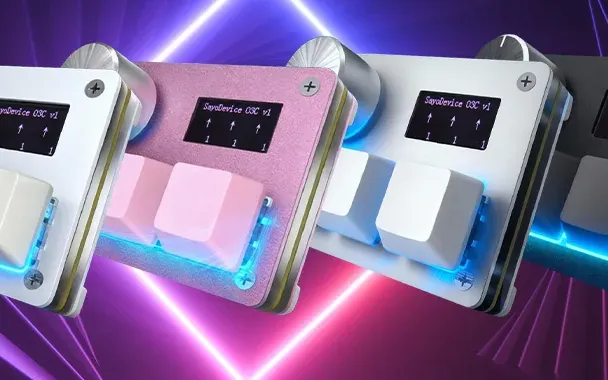
Pour trois macros bien choisies
SayoDevice O3C
Un trio de touches, avec une molette et un écran miniature. Assez pour la visio, le code ou un petit atelier de raccourcis.
Site indépendant, non affilié à la marque SayoDevice. Certains liens sont affiliés : on peut toucher une commission, sans surcoût pour toi. Prix : voir la page prix SayoDevice.